
Como usar os Campos Personalizados da Wordly para relatórios pós-evento aprimorados
.avif)
.avif)
Muitas empresas oferecem tradução e legendas ao vivo em suas reuniões e eventos para aumentar a produtividade e a acessibilidade. O Wordly facilita a configuração e o gerenciamento do acesso a idiomas em uma ampla variedade de formatos de eventos, com baixa latência e alta qualidade em todas as sessões.
Mas uma ótima tradução é apenas metade da equação. Você também precisa rastrear e gerenciar o uso para garantir que seus recursos estejam sendo aplicados de forma eficiente. É por isso que continuamos a aprimorar a plataforma Wordly, tornando mais fácil para as equipes gerenciarem seu uso.
Por que dados de uso organizados são importantes
Se você já extraiu um relatório de uso e encontrou o mesmo centro de custo inserido de cinco formas diferentes, como "Vendas", "vendas", "VENDAS-01" e uma entrada com erro de digitação, sabe o verdadeiro custo de dados desorganizados. Alguém precisa limpar tudo isso antes que os números se tornem úteis e, em escala empresarial , esse tempo de limpeza aumenta rapidamente.
Os Campos Personalizados do Wordly resolvem esse problema na origem. Este guia mostrará o que são os Campos Personalizados, por que você deve usá-los e como as atualizações recentes tornam o gerenciamento dos dados das suas sessões no Wordly mais fácil do que nunca.
O que os Campos Personalizados fazem e por que usá-los
Os Campos Personalizados permitem anexar metadados extras a uma sessão do Wordly, como um código de faturamento, nome do departamento ou ID do evento. Se sua organização realiza dezenas ou centenas de sessões em diferentes regiões e equipes, os campos personalizados permitem rastrear e organizar seus dados de uso de forma eficaz.
Aqui estão as principais formas como as equipes utilizam os Campos Personalizados:
- Identificar sessões por departamento ou centro de custo para que o financeiro possa alocar o uso sem precisar cruzar dados de planilhas.
- Rastrear nomes de conferências ou eventos em dezenas de sessões realizadas por diferentes apresentadores, para que tudo seja consolidado de forma organizada em um único relatório.
- Classificar sessões por região ou unidade de negócio para comparar tendências de uso em uma organização global.
- Exigir um código de projeto na criação da sessão para que nada seja registrado sem o contexto necessário.
Tudo isso pode ser configurado pelos próprios administradores da organização e, uma vez definido, cada nova sessão herda automaticamente os campos necessários. Eles fazem parte da plataforma Wordly, onde o gerenciamento de sessões, glossários e relatórios ficam centralizados no mesmo lugar.
Novas atualizações: dados mais organizados e gestão self-service
Os campos personalizados do Wordly foram aprimorados recentemente para tornar a gestão de dados organizacionais mais simples e flexível.
Para garantir uma entrada de dados ainda mais precisa, os administradores podem escolher entre vários tipos de campos ao criar campos personalizados:
- Texto — entrada livre para nomes, códigos ou observações
- Numérico — para valores como números de fatura ou contagem de participantes, bloqueando automaticamente caracteres não numéricos
- Seleção única — um menu suspenso com opções predefinidas, para que os usuários escolham a partir de uma lista consistente em vez de digitar livremente
- Seleção múltipla — para sessões que precisam ser marcadas com mais de um valor ao mesmo tempo
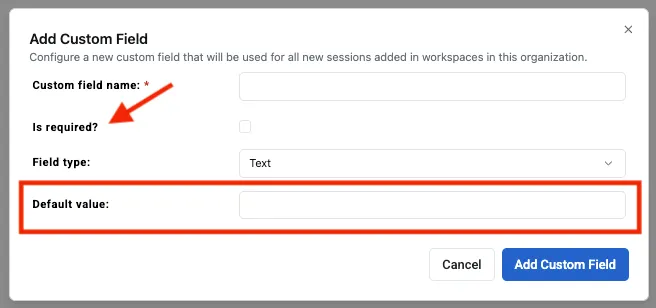
Os administradores também podem marcar qualquer campo como obrigatório, o que impede a criação da sessão até que ele seja preenchido, e definir um valor padrão para poupar tempo dos usuários. Em resumo, é muito mais difícil errar ao selecionar um centro de custo em um menu suspenso do que digitar em uma caixa de texto livre, o que garante que todas as sessões sejam marcadas de forma consistente.
Campos personalizados unem-se a glossários personalizados como outra forma de padronizar a utilização do Wordly pela sua organização: um para a precisão da terminologia e o outro para a precisão dos relatórios.
Gerencie você mesmo, sem esperas
Os campos personalizados agora possuem uma página dedicada nas ferramentas de Administração da Organização no Portal, acessível diretamente pelo menu lateral esquerdo. Os administradores da organização podem criar, editar e excluir campos diretamente, com as alterações sendo refletidas imediatamente em todas as sessões.
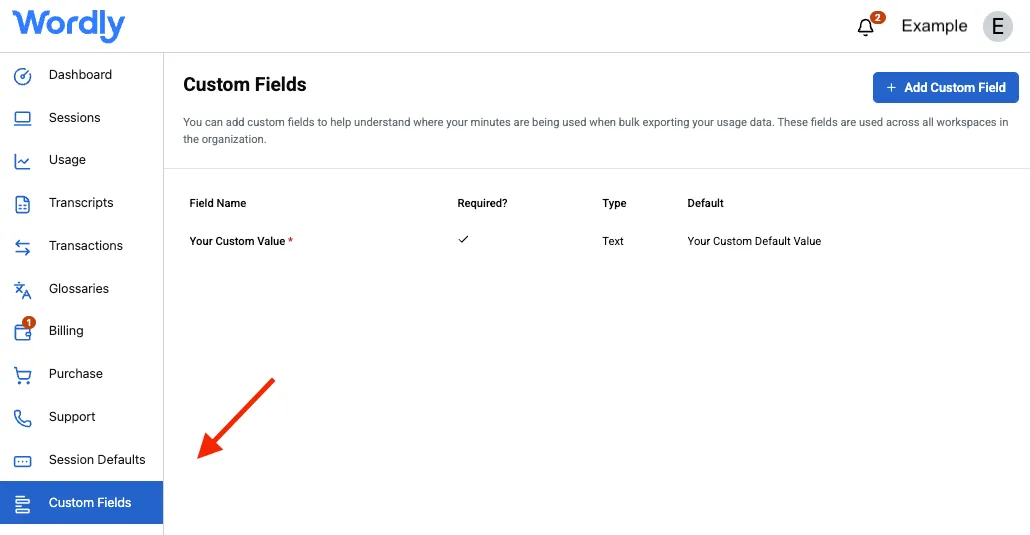
Se a sua organização já possuía campos personalizados vinculados a perfis individuais, eles foram migrados automaticamente para esta mesma página de nível organizacional. Os nomes, tipos e valores dos campos existentes foram transferidos sem perda de dados, e todas as sessões que já utilizavam esses campos continuam funcionando exatamente como antes.
Por que isso é importante à medida que você escala com Workspaces
Workspaces do Wordly oferecem às organizações um local centralizado para padronizar e gerenciar a tradução ao vivo em escala, em vez de deixar essa tarefa a cargo de usuários individuais. Assim como os Workspaces suportam o gerenciamento centralizado de terminologia/glossários para manter a consistência dos termos, os campos personalizados estruturados permitem que as organizações mantenham a consistência dos dados de relatórios, independentemente de quantas equipes ou regiões estejam gerando sessões. Isso faz parte da mesma base que permite ao Wordly atender a padrões de segurança e conformidade corporativa em escala.
Para um administrador de organização que gerencia sessões em diferentes regiões, unidades de negócio ou tipos de eventos, isso significa:
- Relatórios mais limpos, menos retrabalho. Tipos de campos estruturados, como Seleção Única e Seleção Múltipla, melhoram a análise administrativa ao reduzir as inconsistências de texto livre que dificultam a conciliação dos relatórios de uso.
- Alterações mais rápidas. Adicione um novo centro de custo ou categoria de evento no momento em que precisar, diretamente pelo Portal.
- Um sistema, para toda a organização. Quer a sua organização esteja centralizando o gerenciamento de sessões nos Workspaces ou simplesmente rastreando o uso entre departamentos, seus campos personalizados agora residem no mesmo local onde se encontra a sua administração de nível organizacional.
Primeiros passos
Se você é um Administrador da Organização, encontrará a nova página de Campos Personalizados no menu lateral esquerdo do Portal, em suas ferramentas de Administrador da Organização. A partir daí, você pode adicionar campos, escolher um tipo, marcar campos como obrigatórios e definir valores padrão para toda a sua organização.
Para instruções passo a passo de configuração, visite nosso artigo da Central de Conhecimento sobre Como Configurar Campos Personalizados.
Quer ver como os Campos Personalizados se encaixam em um ambiente mais amplo e seguro para gerenciar sessões multilíngues em toda a sua organização? Saiba mais sobre os Workspaces da Wordly ou solicite uma demonstração para ver como funciona na prática.


.png)

O Wordly.ai está disponível em vários idiomas usando o seletor na parte superior de cada página. O Wordly é especializado em tradução de áudio ao vivo e não foi usado para traduzir este site.