
So nutzen Sie benutzerdefinierte Wordly-Felder für verbesserte Berichte nach Veranstaltungen
.avif)
.avif)
Viele Unternehmen bieten bei ihren Meetings und Veranstaltungen Live-Übersetzungen und Untertitel an, um die Produktivität und Barrierefreiheit zu steigern. Wordly macht es einfach, den Sprachzugang für eine Vielzahl von Veranstaltungsformaten einzurichten und zu verwalten – mit geringer Latenz und hoher Qualität für jede Sitzung.
Doch eine erstklassige Übersetzung ist nur die halbe Miete. Sie müssen auch die Nutzung nachverfolgen und verwalten, um sicherzustellen, dass Ihre Ressourcen effizient eingesetzt werden. Deshalb entwickeln wir die Wordly-Plattform kontinuierlich weiter, damit Teams ihre Nutzung noch einfacher steuern können.
Warum saubere Nutzungsdaten wichtig sind
Wenn Sie schon einmal einen Nutzungsbericht erstellt haben und feststellen mussten, dass dieselbe Kostenstelle auf fünf verschiedene Arten eingegeben wurde – etwa als „Vertrieb“, „vertrieb“, „VERTRIEB-01“ oder mit einem Tippfehler –, dann wissen Sie, wie mühsam unorganisierte Daten sind. Jemand muss das bereinigen, bevor die Zahlen aussagekräftig sind, und bei Unternehmens -Größe summiert sich dieser Zeitaufwand schnell.
Die benutzerdefinierten Felder von Wordly lösen dieses Problem direkt an der Quelle. Dieser Leitfaden erklärt Ihnen, was benutzerdefinierte Felder sind, warum Sie sie verwenden sollten und wie aktuelle Updates die Verwaltung Ihrer Wordly-Sitzungsdaten einfacher denn je machen.
Was benutzerdefinierte Felder leisten und warum man sie nutzt
Mit benutzerdefinierten Feldern können Sie einer Wordly-Sitzung zusätzliche Metadaten hinzufügen, wie zum Beispiel einen Abrechnungscode, einen Abteilungsnamen oder eine Veranstaltungs-ID. Wenn Ihr Unternehmen Dutzende oder Hunderte von Sitzungen in verschiedenen Regionen und Teams durchführt, helfen Ihnen diese Felder dabei, Ihre Nutzungsdaten effektiv zu erfassen und zu organisieren.
Hier sind die wichtigsten Möglichkeiten, wie Teams benutzerdefinierte Felder einsetzen:
- Kennzeichnung von Sitzungen nach Abteilung oder Kostenstelle, damit die Finanzabteilung die Nutzung zuordnen kann, ohne Tabellen abgleichen zu müssen.
- Nachverfolgung von Konferenz- oder Veranstaltungsnamen über Dutzende von Sitzungen hinweg, die von verschiedenen Referenten geleitet werden, damit alles übersichtlich in einem Bericht zusammengefasst wird.
- Markierung von Sitzungen nach Region oder Geschäftsbereich, um Nutzungstrends in einem globalen Unternehmen zu vergleichen.
- Vorgabe eines Projektcodes bei der Sitzungserstellung damit nichts ohne den notwendigen Kontext protokolliert wird.
Diese können von Organisationsadministratoren eigenständig eingerichtet werden. Sobald sie konfiguriert sind, übernehmen alle neuen Sitzungen automatisch die erforderlichen Felder. Sie sind ein Teil der umfassenderen Wordly-Plattform, in der Sitzungsverwaltung, Glossare und Berichte an einem zentralen Ort zusammenlaufen.
Neue Funktionsupdates: Sauberere Daten und Self-Service-Verwaltung
Die benutzerdefinierten Felder von Wordly wurden kürzlich aktualisiert, um die Verwaltung von Organisationsdaten einfacher und flexibler zu gestalten.
Um die Dateneingabe noch präziser zu machen, können Administratoren beim Erstellen benutzerdefinierter Felder aus verschiedenen Feldtypen wählen:
- Text – freie Eingabe für Namen, Codes oder Notizen
- Numerisch – für Werte wie Rechnungsnummern oder Teilnehmerzahlen, wobei nicht-numerische Zeichen automatisch blockiert werden
- Einzelauswahl – ein Dropdown-Menü mit vordefinierten Optionen, damit Benutzer aus einer konsistenten Liste wählen können, anstatt freien Text einzugeben
- Mehrfachauswahl – für Sitzungen, die mit mehr als einem Wert gleichzeitig markiert werden müssen
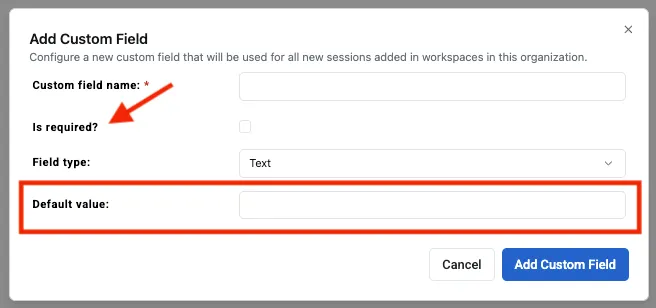
Administratoren können zudem jedes Feld als Pflichtfeld markieren, wodurch die Sitzungserstellung blockiert wird, bis das Feld ausgefüllt ist. Zudem lässt sich ein vorausgefüllter Standardwert festlegen, um den Benutzern einen Arbeitsschritt zu ersparen. Zusammenfassend lässt sich sagen, dass ein Dropdown-Menü mit genehmigten Kostenstellen deutlich weniger fehleranfällig ist als ein Freitextfeld, wodurch jede Sitzung konsistent getaggt wird.
Benutzerdefinierte Felder ergänzen benutzerdefinierte Glossare als weitere Möglichkeit, die Nutzung von Wordly in Ihrem Unternehmen zu standardisieren – eines für terminologische Präzision, das andere für präzises Reporting.
Selbst verwalten, ohne Wartezeiten
Benutzerdefinierte Felder finden Sie jetzt auf einer eigenen Seite unter den Organisations-Admin-Tools im Portal, direkt im linken Seitenmenü. Organisationsadministratoren können Felder direkt erstellen, bearbeiten und löschen, wobei Änderungen sofort in allen Sitzungen wirksam werden.
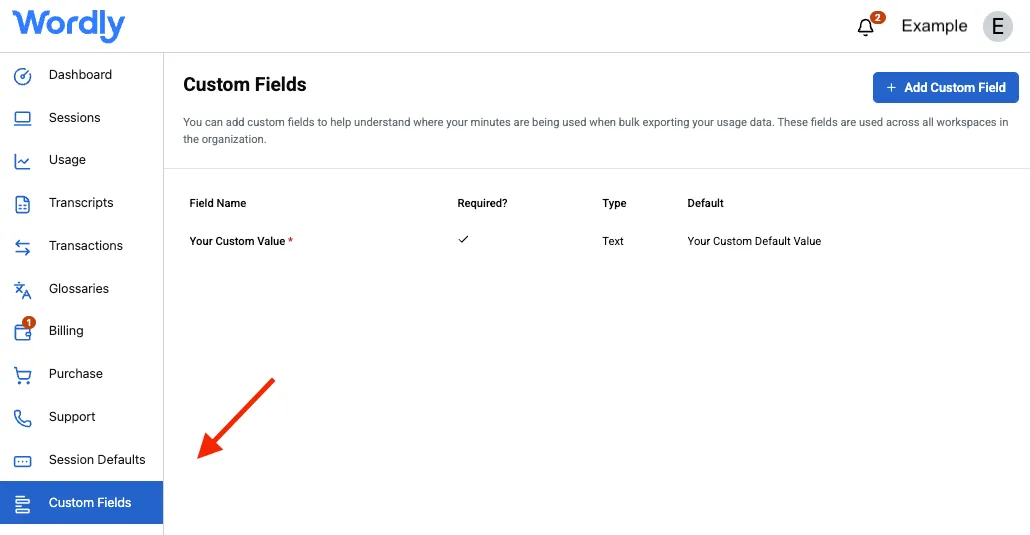
Falls Ihr Unternehmen bereits persönliche benutzerdefinierte Felder hatte, die an individuelle Profile gebunden waren, wurden diese automatisch auf diese Seite auf Organisationsebene migriert. Ihre bestehenden Feldnamen, Typen und Werte wurden ohne Datenverlust übernommen, und alle Sitzungen, die diese Felder bereits nutzten, funktionieren wie gewohnt weiter.
Warum das bei der Skalierung mit Workspaces wichtig ist
Wordly Workspaces bieten Unternehmen einen zentralen Ort, um Live-Übersetzungen in großem Maßstab zu standardisieren und zu verwalten, anstatt dies einzelnen Benutzern zu überlassen. So wie Workspaces eine zentrale Terminologie- und Glossarverwaltung unterstützen, um Begriffe konsistent zu halten, ermöglichen strukturierte benutzerdefinierte Felder Unternehmen eine konsistente Berichterstattung – unabhängig davon, wie viele Teams oder Regionen Sitzungen erstellen. Dies ist Teil desselben Fundaments, das es Wordly ermöglicht, Unternehmenssicherheits- und Compliance-Standards in großem Maßstab zu erfüllen.
Für einen Organisationsadministrator, der Sitzungen über Regionen, Geschäftsbereiche oder Veranstaltungstypen hinweg verwaltet, bedeutet das:
- Sauberere Berichte, weniger Nacharbeit. Strukturierte Feldtypen wie „Einfachauswahl“ und „Mehrfachauswahl“ verbessern die Admin-Analysen, da sie Inkonsistenzen durch Freitextfelder reduzieren, die die Abstimmung von Nutzungsberichten erschweren.
- Schnellere Änderungen. Fügen Sie bei Bedarf sofort eine neue Kostenstelle oder Veranstaltungskategorie direkt über das Portal hinzu.
- Ein System, unternehmensweit. Egal, ob Ihr Unternehmen die Sitzungsverwaltung unter Workspaces zentralisiert oder einfach die Nutzung über Abteilungen hinweg nachverfolgt: Ihre benutzerdefinierten Felder befinden sich jetzt an derselben Stelle wie Ihre übrige Verwaltung auf Organisationsebene.
Erste Schritte
Als Organisationsadministrator finden Sie die neue Seite für benutzerdefinierte Felder im linken Menü des Portals unter Ihren Organisations-Admin-Tools. Von dort aus können Sie Felder hinzufügen, einen Typ auswählen, Felder als Pflichtfelder markieren und Standardwerte für Ihre gesamte Organisation festlegen.
Schritt-für-Schritt-Anleitungen zur Einrichtung finden Sie in unserem Knowledge-Center-Artikel zum Einrichten benutzerdefinierter Felder.
Möchten Sie erfahren, wie sich benutzerdefinierte Felder in eine umfassendere, sichere Umgebung für die Verwaltung mehrsprachiger Sitzungen in Ihrem gesamten Unternehmen einfügen? Erfahren Sie mehr über Wordly Workspaces oder fordern Sie eine Demo an , um sie in Aktion zu sehen.


.png)

Wordly.ai ist in mehreren Sprachen verfügbar, indem Sie den Selektor oben auf jeder Seite verwenden. Wordly ist auf Live-Audio Übersetzungen spezialisiert und wurde nicht zur Lokalisierung dieser Website verwendet.